|
การจัดการโครงสร้างโฟลเดอร์
|
เมื่อเราสร้างเว็บไซต์ใหม่ขึ้นมาแล้ว ต่อไปเราสามารถสร้างหน้าเว็บเพจใหม่ เปลี่ยนชื่อไฟล์และโฟลเดอร์ และจัดข้อมูลในเว็บไซต์ได้ดังนี้
การสร้างเว็บเพจใหม่
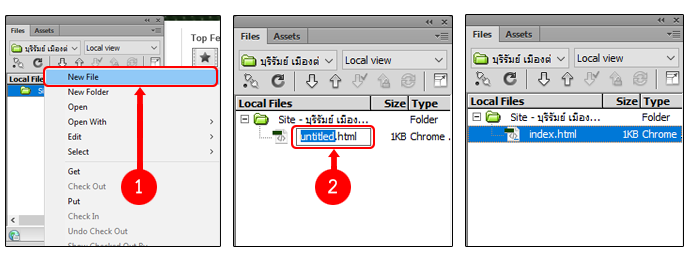
ให้คลิกเมาส์ปุ่มขวาที่โฟลเดอร์ที่ต้องการสร้างหน้าเว็บเพจ แล้วเลือกคำสั่ง New File จะปรากฏเว็บเพจใหม่ที่มีนามสกุล .html แล้วตั้งชื่อไฟล์ใหม่ที่สร้างได้ตามต้องการ
|
|
|
1
คลิกเมาส์ปุ่มขวาที่โฟลเดอร์ Site แล้วเลือก New File
|
|
2
ตั้งชื่อไฟล์ใหม่แล้วกดปุ่ม <Enter>
|
|
การสร้างโฟลเดอร์ใหม่
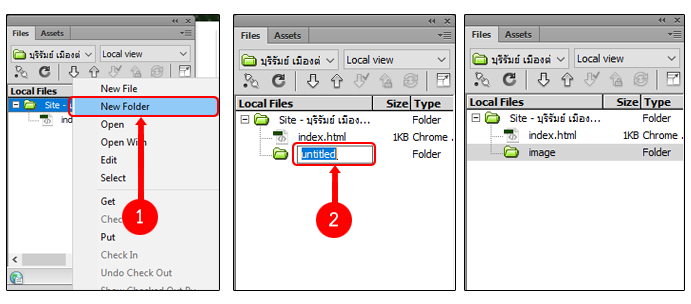
ในกรณีที่เราต้องการสร้างโฟลเดอร์ย่อยใต้โฟลเดอร์ที่เก็บเว็บไซต์ของเรา เพื่อแยกเก็บข้อมูล และหน้าเว็บให้เป็นหมวดหมู่ ให้เราคลิกเมาส์ปุ่มขวาที่โฟลเดอร์ Site แล้วเลือก New Folder จะปรากฏโฟลเดอร์ใหม่ในรายการ ให้เราตั้งชื่อโฟลเดอร์ใหม่นี้แล้วกดปุ่ม <Enter>
|
|
|
1
คลิกเมาส์ปุ่มขวาที่โฟลเดอร์ Site แล้วเลือก New Folder
|
|
2
ตั้งชื่อโฟลเดอร์ใหม่แล้วกดปุ่ม <Enter>
|
|
การเปลี่ยนชื่อไฟล์และโฟลเดอร์
การเปลี่ยนชื่อไฟล์หรือโฟลเดอร์ที่อยู่ภายในเว็บไซต์ จะช่วยสื่อความหมายให้ตรงกับเนื้อหา
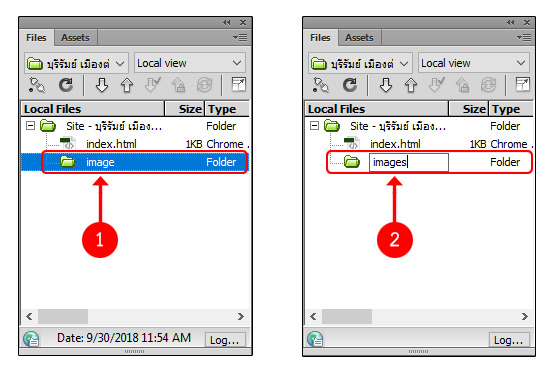
โดยให้คลิกที่ไฟล์หรือโฟลเดอร์ที่ต้องการเปลี่ยนชื่อ คลิกซ้ำอีกครั้ง หรือ กดปุ่ม <F2> แล้วพิมพ์ชื่อไฟล์หรือโฟลเดอร์ใหม่ จากนั้นกดปุ่ม <Enter> (ดังตัวอย่าง เปลี่ยนชื่อโฟลเดอร์ image เป็น images)
|
|
|
1
คลิกที่โฟลเดอร์หรือไฟล์ที่จะเปลี่ยนชื่อ
|
|
2
คลิกอีกครั้ง หรือกดปุ่ม <F2> แล้วตั้งชื่อใหม่ จากนั้นกดปุ่ม <Enter>
|
|
การลบไฟล์และโฟลเดอร์
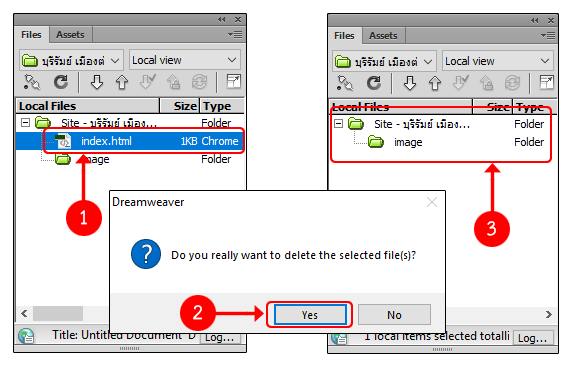
ให้คลิกเมาส์ที่ไฟล์/โฟลเดอร์ที่ต้องการลบและกดปุ่ม <Delete>
โปรแกรม Dreamweaver จะให้เรายืนยันว่าต้องการลบไฟล์/โฟลเดอร์ที่เลือกจริง คลิก Yes เพื่อยืนยัน
|
|
|
1
คลิกเลือกไฟล์หรือโฟลเดอร์ที่ต้องการลบ แล้วกดปุ่ม <Delete>
|
|
2
คลิก Yes เพื่อยืนยันการลบ
|
|
3
แสดงไฟล์เว็บเพจถูกลบหายไป
|
|
การเปิด/ปิดหน้าเว็บ
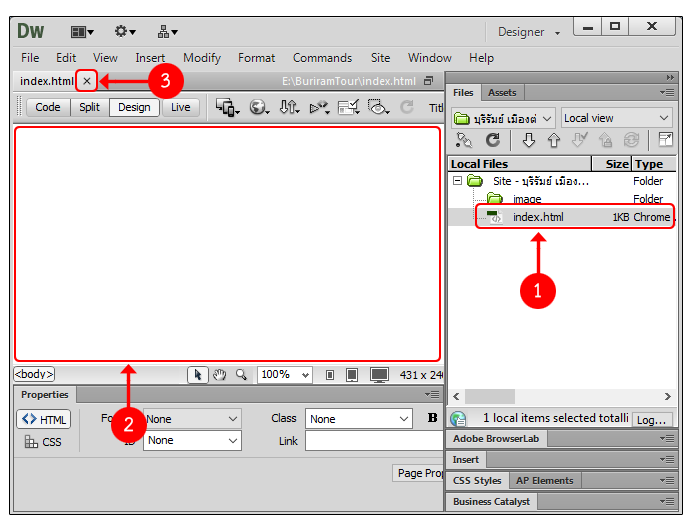
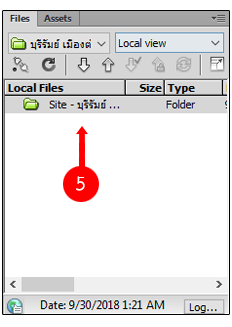
เราสามารถเรียกไฟล์ที่เราสร้าง โดยดับเบิลคลิกที่ไอคอนไฟล์นั้นในพาเนล Files
(ในตัวอย่างเราจะเปิดหน้า index.html ขึ้นมา) และเมื่อต้องการปิดหน้าเว็บเพจนี้ให้คลิกที่ หรือเลือกเมนูคำสั่ง File -> Close
|
|
|
1
ดับเบิลคลิกที่เว็บเพจใหม่ที่เราสร้างขึ้นมา
|
|
2
เว็บเพจที่เปิดขึ้นมาจะมีลักษณะเป็นหน้าเปล่า
|
|
3
คลิกเพื่อเปิดหน้าเว็บ
|

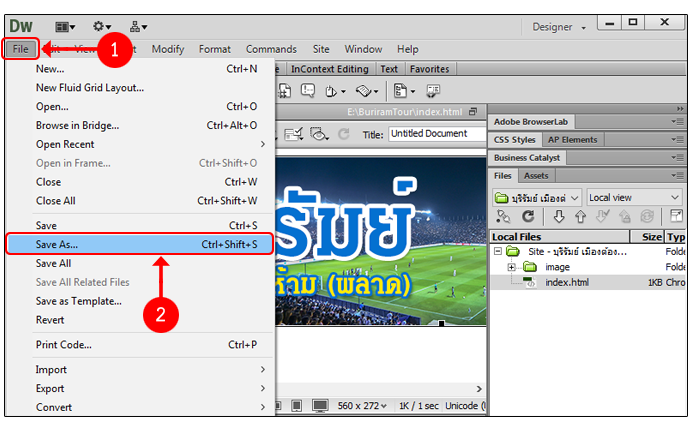
 เพื่อเตือนให้ทราบว่ายังไม่ได้บันทึกไฟล์